Tài liệu hướng dẫn sử dụng
Phần mềm Tải hóa đơn điện tử TCT
Phiên bản ứng dụng: v26.5.20.2
📥 Tải về (.exe)
📥 Tải về (.zip)
Cài đặt .exe: Chay file exe chọn thư mục cài đặt sau đó chạy file TVCTool.exe trong thư mục TVCTool.
Cài đặt .zip: Giải nén ra rồi chạy file TVCTool.exe trong thư mục TVCTool.
💬 Liên hệ tư vấn
Vào nhóm hỗ trợ
Cài đặt .zip: Giải nén ra rồi chạy file TVCTool.exe trong thư mục TVCTool.
I. Giới thiệu tổng quan
Phần mềm Tải Hóa Đơn Điện Tử TCT là công cụ chuyên dụng hỗ trợ doanh nghiệp và kế toán tự động hóa quy trình tra cứu, quản lý và tải hàng loạt hóa đơn điện tử trực tiếp từ hệ thống của Tổng Cục Thuế.
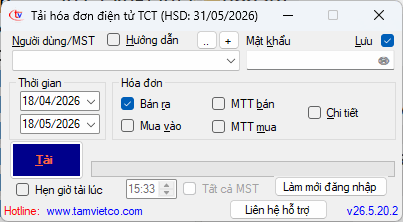
Hình 1: Giao diện tổng quan các tính năng điều khiển của ứng dụng
Các tính năng cốt lõi:
- Tải hàng loạt tự động: Tiết kiệm thời gian so với việc tra cứu và tải thủ công từng tờ hóa đơn trên hệ thống Web.
- Đầy đủ dữ liệu: Hỗ trợ tải và lưu trữ đồng thời hóa đơn mua vào, bán ra và hóa đơn khởi tạo từ máy tính tiền tổng hợp và chi tiết phục vụ việc kiểm tra, đối chiếu.
- Quản lý đa tài khoản: Quản lý và chuyển đổi linh hoạt giữa nhiều Mã số thuế (MST) của các doanh nghiệp hoặc chi nhánh khác nhau.
- Lập lịch tự động thông minh: Tính năng hẹn giờ tự động kích hoạt tiến trình tải dữ liệu vào các khung giờ cố định trong ngày mà không cần con người thao tác trực tiếp.
II. Hướng dẫn thao tác chi tiết
Giao diện phần mềm được thiết kế tối ưu hóa tập trung trên một màn hình duy nhất. Để tiến hành tải hóa đơn, vui lòng thực hiện theo 3 bước sau:
Bước 1: Đăng nhập tài khoản Thuế
Mới cài đặt Hoặc đăng ký tài khoản mới (nhấn nút +)
- Tại ô Người dùng/MST: Nhập Mã số thuế cần dăng nhập TCT để tải hóa đơn. VD: 0304050607
- Tại ô Ghi chú: Nhập mô tả gợi nhớ sẽ được ghi chú phía sau MST. VD: CTy ABC Thông tin sẽ hiển thị ở danh sách MST màn hình chính sẽ là: 0304050607 (Cty ABC) để bạn có thể phân biệt nhanh chóng MST của các Cty
- Tại ô SĐT liên hệ: Nhập SĐT của bạn để được liên hệ tư vấn và đưa vào nhóm Zalo khách hàng để được hỗ trợ nhanh chóng thuận tiện khi cần.
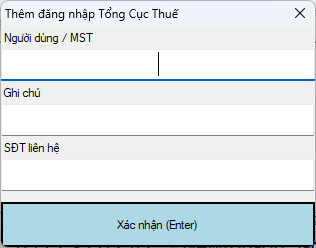
Hình 2: Giao diện thêm mới tài khoản đăng nhập TCT
Tải dữ liệu cho các MST đã đăng ký
- Tại ô Người dùng/MST: Nhấp chọn Mã số thuế doanh nghiệp cần tra cứu từ danh sách thả xuống (Hoặc nhấn nút + bên cạnh để thêm mới MST).
- Tại ô Mật khẩu: Nhập mật khẩu tương ứng của tài khoản Thuế. Bạn có thể bấm vào biểu tượng con mắt (👁) ở góc phải ô nhập để ẩn/hiện ký tự kiểm tra tính chính xác.
- Tích chọn vào ô Lưu để phần mềm tự động ghi nhớ tài khoản cho những phiên làm việc tiếp theo. Mật khẩu này chỉ lưu ở máy bạn và mã hóa theo tiêu chuẩn của Microsoft nên bảo đảm tính bảo mật tuyệt đối.
- Nhấn vào nút ... để mở thư mục lưu dữ liệu đã tải tương ứng với MST đang chọn.
- Tích chọn vào ô Hướng dẫn để hiển thị các hướng dẫn thao tác khi rê chuột vào các chức năng.
Bước 2: Thiết lập bộ lọc điều kiện Hóa đơn
- Khung Thời gian: Chọn mốc thời gian bắt đầu (Từ ngày) và kết thúc (Đến ngày) cần quét dữ liệu hóa đơn thông qua 2 bộ lịch thả xuống dưới mục Thời gian.
- Loại Hóa đơn: Tích chọn phân loại dữ liệu muốn tải về theo nhu cầu thực tế:
- Bán ra: Hóa đơn do chính doanh nghiệp xuất cho khách hàng.
- Mua vào: Hóa đơn các nhà cung cấp xuất cho doanh nghiệp của bạn.
- MTT bán / MTT mua: Các hóa đơn điện tử được khởi tạo trực tiếp từ máy tính tiền.
- Chi tiết: Tích chọn nếu có nhu cầu bóc tách sâu dữ liệu chi tiết từng dòng hàng hóa/dịch vụ phát sinh bên trong hóa đơn.
Bước 3: Thực hiện tải dữ liệu (Chọn 1 trong 2 phương thức)
Phương thức 3.1: Thực hiện lệnh tải ngay lập tức
Nhấn vào nút .
- Nếu chưa đăng nhập hoặc phiên đăng nhập trước đó hết hạn TCT sẽ yêu cầu nhập captcha như hình sau.
- Sau khi nhập đúng captcha. Quá trình tải sẽ bắt đầu chạy. Thanh tiến trình (Progress Bar) bên cạnh sẽ hiển thị tiến độ chạy ngầm của hệ thống. Dữ liệu tải về thành công sẽ tự động lưu và phân loại trong thư mục máy tính cá nhân của bạn..
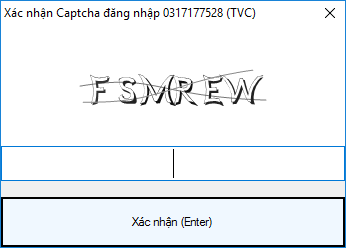
Hình 3: Giao diện xác nhận captcha để đăng nhập TCT
Phương thức 3.2: Cấu hình hẹn giờ tải tự động (Chạy ngầm hệ thống)
Để phần mềm tự vận hành vào các khung giờ cố định nhằm hạn chế giờ cao điểm nghẽn mạng của Tổng Cục Thuế:
- Tích chọn vào ô Hẹn giờ tải lúc.
- Thay đổi mốc thời gian thực thi tại ô kế bên (Ví dụ:
15:33). - Trường hợp để tránh lỗi hết phiên đăng nhập bắt nhập lại Captcha ở thời điểm tải, nhấn nút Làm mới đăng nhập để đăng nhập và xác thực captcha lại.
Sau khi tải xong bạn có thể nhấn vào nút ... để mở thư mục lưu dữ liệu đã tải của MST đang chọn.
* Mẹo: Nếu muốn quét dữ liệu của toàn bộ danh sách doanh nghiệp đang quản lý cùng lúc, hãy tích chọn ô Tất cả MST.
Lưu ý quan trọng về Hẹn giờ: Để tính năng này hoạt động, bạn không tắt phần mềm mà chỉ cần thu nhỏ (
Minimize) phần mềm xuống thanh tác vụ hoặc khay hệ thống (System Tray), giữ máy tính luôn bật và có kết nối Internet ổn định. Đến đúng giờ cấu hình, phần mềm sẽ tự kích hoạt tiến trình.
Lỗi
504: Là lỗi server TCT đang bận không thể xử lý yêu cầu vào lúc đó bạn có thể nhấn Thử lại (Retry) hoăc Bỏ qua (Ignore) và tải lại vào thời điểm khác .